본문 바로가기
카테고리 없음

무료 AI 이미지 생성 사이트,2026년에 이 5가지면충분해요

by 모노브리프 2026. 3. 28.
📌 이 글의 핵심 무료 AI 이미지 생성 사이트, 2026년엔 이 5가지로 충분해요. 나노바나나2·Bing Image Creator·Adobe Firefly·Google ImageFX·Canva AI — 직접 써보고 품질·무료 한도·저작권·사용법을 솔직하게 비교했어요.
🎨
나노바나나2 (Gemini 3.1 Flash Image) 2026.02.26 출시 — 텍스트 렌더링 혁명 2026.02 최신
나노바나나 Pro보다 2배 빠른 속도, 한글 텍스트 정확 표현, 하루 10~20장 완전 무료. 블로그 썸네일·SNS 이미지 생성에 최적. 구글 Gemini 앱 하나로 바로 사용 가능.
2026.03 무료 AI 이미지 비교

무료 AI 이미지 생성 사이트,
2026년에 이 5가지면
충분해요

미드저니는 유료, DALL-E는 ChatGPT Plus 결제해야 하고… 근데 사실 무료로도 충분히 프로급 이미지를 만들 수 있어요. 나노바나나2는 구글 Gemini 앱만 있으면 하루 10~20장 완전 무료로 쓸 수 있고, Bing Image Creator는 계정만 있으면 무제한이에요. 블로그 썸네일, SNS 이미지, 상업용 디자인까지 — 목적별로 가장 잘 맞는 사이트를 직접 써보고 솔직하게 비교했어요.
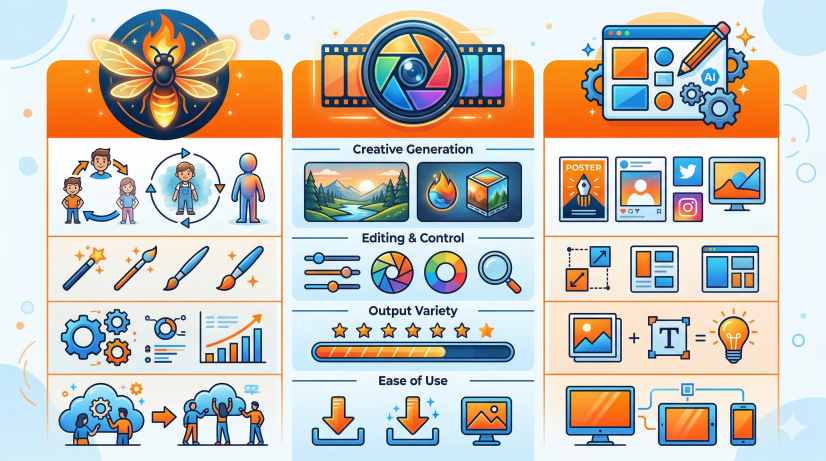
2026년 무료 AI 이미지 생성 사이트 TOP 5 비교 나노바나나2 Bing Firefly Canva 추천
✦ 먼저 확인해보세요
AI 이미지를 주로 어디에 쓰고 싶으세요?
 

5가지 무료 AI 이미지 생성 사이트 한눈에 비교

서비스 무료 한도 화질 상업용 한글 지원 추천 용도
나노바나나2 하루 10~20장 ⭐⭐⭐⭐⭐ 확인 필요 텍스트 정확 블로그·썸네일
Bing Image Creator 무료 (부스트 15회/일) ⭐⭐⭐⭐ 비상업 권장 가능 일반·개인 용도
Adobe Firefly 월 25크레딧 ⭐⭐⭐⭐⭐ 완전 안전 가능 상업용·전문 디자인
Google ImageFX 무료 (한도 유동) ⭐⭐⭐⭐ 확인 필요 가능 실사·자연스러운 이미지
Canva AI 무료 50장 (평생) ⭐⭐⭐⭐ 가능 가능 SNS·마케팅·디자인
3,400만
하루 전 세계
AI 이미지 생성 수
0원
이 5가지로
시작할 수 있는 비용
2026.02
나노바나나2
최신 출시일
1024px
나노바나나2
무료 최대 해상도

처음 시작한다면 — 나노바나나2 (블로그용) + Adobe Firefly (상업용) 두 가지만 알면 대부분의 상황을 커버할 수 있어요.

1위 — 나노바나나2 (Google Gemini)

1
나노바나나2 (Nano Banana 2)
Gemini 3.1 Flash Image
2026.02.26 출시 하루 10~20장 무료 한글 텍스트 정확
이미지 품질
⭐⭐⭐⭐⭐
무료 한도
하루 10~20장
텍스트 렌더링
최상 ★★★
생성 속도
Pro 대비 2배↑
구글 Gemini 3.1 Flash Image 기반의 2세대 AI 이미지 생성 모델이에요. 2026년 2월 26일 출시 직후 전 세계 AI 커뮤니티에서 가장 많이 검색된 도구가 됐어요. 이전 버전(나노바나나 Pro)보다 생성 속도가 2배 빠르고, 이미지 안에 한글·영어 텍스트를 정확하게 표현해요. 블로그 썸네일에 제목 텍스트가 들어간 이미지를 만들 때 특히 강력해요. Gemini 앱을 통해 하루 10~20장을 최대 1024px 해상도로 완전 무료로 생성할 수 있어요.
사용 방법: gemini.google.com 또는 Gemini 앱 → 이미지 생성 탭 선택 → 프롬프트 입력 (영어 추천) → 생성. Google 계정만 있으면 바로 시작 가능.
나노바나나2 구글 Gemini 3.1 Flash Image 이미지 생성 예시 무료 사용법 비교 2026

2위 — Microsoft Bing Image Creator

2
Microsoft Bing Image Creator
(Copilot Designer)
무료 (부스트 15회/일) DALL-E 3 기반
이미지 품질
⭐⭐⭐⭐
무료 한도
부스트 15회/일
이후 느림
사용 난이도
최쉬움 ★★★
생성 속도
부스트 시 빠름
Microsoft 계정만 있으면 바로 시작할 수 있는 가장 접근하기 쉬운 무료 AI 이미지 생성 서비스예요. OpenAI DALL-E 3 모델 기반으로 사실적이고 다양한 스타일의 이미지를 생성해요. 하루 15회의 '부스트(빠른 생성)' 후에는 느려지지만 생성 자체는 계속 무료예요. 마이크로소프트 Copilot 앱이나 Bing 검색에서 직접 "이미지 그려줘"라고 말하면 생성해줘서 진입 장벽이 가장 낮아요.
사용 방법: bing.com/images/create 접속 → Microsoft 계정 로그인 → 프롬프트 입력 → 이미지 4장 생성. 또는 Copilot 앱에서 대화 중 이미지 생성 가능.

3위 — Adobe Firefly

3
Adobe Firefly
Image Model 5
월 25크레딧 무료 상업용 저작권 안전
이미지 품질
⭐⭐⭐⭐⭐
무료 한도
월 25크레딧
상업 안전도
업계 최고 ★★★
포토샵 연동
완벽 지원
Adobe가 자사 Adobe Stock 라이선스 이미지와 퍼블릭 도메인 콘텐츠만으로 학습시킨 AI라서 생성된 이미지를 상업적으로 사용해도 법적 리스크가 없어요. 2026년에 Image Model 5가 출시되면서 인물 사진 품질이 크게 향상됐어요. 포토샵·일러스트레이터와 완벽히 연동돼요. 2025년 10월부터 Google, OpenAI, Runway 등 파트너사 AI 모델도 Firefly 내에서 함께 사용할 수 있게 됐어요. 월 25크레딧 무료 (크레딧 1개당 고화질 이미지 1장).
사용 방법: firefly.adobe.com → Adobe 계정 로그인 (무료 계정 OK) → Text to Image → 프롬프트 입력 → 생성. 포토샵 사용자라면 포토샵 내 Generate Image 기능으로 바로 사용 가능.
Adobe Firefly Google ImageFX Canva AI 무료 이미지 생성 사이트 품질 비교 2026

4위 — Google ImageFX

4
Google ImageFX
(Imagen 기반)
무료 (한도 유동) 고품질 사실 이미지
이미지 품질
⭐⭐⭐⭐
무료 한도
무료 (유동적)
실사 품질
최상 ★★★
사용 편의
직관적 ★★★
Google AI Studio의 ImageFX는 Google의 Imagen 모델을 기반으로 한 사실적인 이미지 생성에 강한 서비스예요. 나노바나나 시리즈와 같은 구글 생태계이지만 다른 접근 방식이에요. 인물 사진, 자연 사진, 제품 사진처럼 사실적인 이미지를 만들 때 가장 자연스러워요. 완전 무료이고 별도의 앱 설치 없이 브라우저에서 바로 사용 가능해요. 처음 AI 이미지를 써보는 분에게 가장 추천해요.
사용 방법: aitestkitchen.withgoogle.com 또는 labs.google/imagefx → Google 계정 로그인 → 프롬프트 입력 (영어 권장) → 이미지 생성. 한국에서도 무료 사용 가능.

5위 — Canva AI (Dream Lab)

5
Canva AI — Dream Lab
(Magic Media)
무료 50장 (평생) 상업용 가능 디자인 통합 최강
이미지 품질
⭐⭐⭐⭐
무료 한도
평생 50장
디자인 통합
업계 최고 ★★★
SNS 적합도
최고 ★★★
Canva Dream Lab은 AI 이미지 생성 후 바로 Canva 에디터에서 텍스트, 요소, 필터를 추가해 SNS 최적화 사이즈로 바로 내보낼 수 있는 올인원 디자인 도구예요. 이미지 생성 단계에서는 Flux, Mystic, Google Imagen, Ideogram 등 여러 AI 모델 중에서 선택할 수 있어요. 무료 계정은 평생 50장 생성 가능해요. 이미지 생성 품질보다 '생성 + 편집 + 내보내기'까지 하나의 툴에서 끝낼 수 있다는 게 가장 큰 강점이에요.
사용 방법: canva.com → 로그인 → 디자인 만들기 → 앱 탭 → Dream Lab (Magic Media) → 프롬프트 입력 → 생성 후 바로 캔버스에 배치.

AI 이미지 잘 뽑는 프롬프트 작성법

영어 프롬프트가 훨씬 품질이 좋아요 — 이 공식을 따라하세요

AI 이미지 생성에서 결과물 품질의 70%는 프롬프트 작성법에 달려 있어요. 한국어보다 영어 프롬프트가 훨씬 품질이 좋은 경우가 많아요. 아래 공식을 따라하면 초보자도 바로 좋은 결과물을 낼 수 있어요.

💡 블로그 썸네일 프롬프트 공식

[스타일] + [피사체] + [배경/분위기] + [구도/비율] + [금지사항]

예시 1 (나노바나나2용 — 재테크 블로그 썸네일):
Minimal flat illustration, golden coins and upward arrow chart, cream and gold color palette, warm and clean mood, horizontal 16:9 ratio, no text no words no letters

예시 2 (Firefly용 — IT 블로그 썸네일):
Modern tech illustration, laptop screen with glowing AI interface, dark blue and teal color scheme, editorial design style, wide 16:9 composition, no text no words

핵심 규칙: 항상 마지막에 no text, no words, no letters를 붙여요. AI가 이미지 안에 읽을 수 없는 글자를 생성하는 걸 방지해요.

AI 이미지 생성 프롬프트 작성법 블로그 썸네일 영어 프롬프트 공식 2026
✦ 상황별 프롬프트 키워드 모음 (영어)
  • 스타일: flat illustration / minimal design / photorealistic / watercolor / 3D render / editorial / infographic
  • 색감: warm orange palette / dark moody tones / pastel colors / vibrant neon / clean white background / gold and cream
  • 구도: horizontal 16:9 / square 1:1 / close-up / wide angle / centered composition / rule of thirds
  • 분위기: professional / cozy / futuristic / playful / trustworthy / luxurious / energetic
  • 금지: no text / no words / no letters / no watermark / no signature

상황별 추천 — 블로그·SNS·업무에 맞는 선택

하나만 써야 한다면 이걸로 시작하세요

"하나만 써야 한다면 나노바나나2. 상업용이 필요하다면 Adobe Firefly. SNS 콘텐츠라면 Canva AI. 블로그 운영자에게는 세 가지 모두 무료 범위 내에서 충분해요."

✦ monobrief 실전 AI 이미지 활용 원칙
✦ 상황별 최적 조합 추천
  • 블로그 썸네일 대량 생성: 나노바나나2 (하루 10~20장) → 나노바나나 프롬프트 + "no text" → Canva에서 제목 텍스트 추가
  • 상업용 이미지 (광고·판매): Adobe Firefly → 저작권 100% 안전 → 포토샵 연동 편집
  • SNS 콘텐츠 빠르게 뽑기: Canva Dream Lab → 생성 즉시 SNS 사이즈 편집 → 예약 발행
  • 실사 사진 스타일: Google ImageFX → 자연스러운 사람·제품 이미지 생성
  • 처음 써보는 완전 초보: Bing Image Creator → 계정만 있으면 바로 시작, 가장 쉬운 UI
✦ 지금 바로 따라해보세요

블로그 썸네일 5장 만들기 — 오늘 30분이면 돼요

【블로그 썸네일 AI 이미지 생성 5단계】 1단계: Gemini 앱 또는 gemini.google.com 접속 2단계: 이미지 생성 탭 선택 3단계: 아래 프롬프트 복사 후 주제에 맞게 수정: [주제별 프롬프트 예시] 재테크: "Minimal flat illustration, golden coins and upward chart, cream and gold color palette, 16:9 ratio, no text no words" IT/AI: "Modern tech illustration, laptop with glowing AI interface, teal and dark blue, editorial style, 16:9, no text no words" 육아: "Warm pastel illustration, happy family with baby, soft orange and cream colors, 16:9, no text no words" 4단계: 생성된 이미지 다운로드 5단계: Canva에서 이미지 업로드 → 제목 텍스트 추가 → 티스토리용 1200x628 사이즈로 내보내기 💡 팁: 같은 프롬프트로 여러 장 생성해서 가장 마음에 드는 것 선택하세요
AI 이미지 블로그 썸네일 만들기 나노바나나2 Canva 워크플로 5단계 2026
💡

Canva 무료 계정 팁 — 매년 학생·교사 인증을 하면 Canva Pro를 무료로 사용할 수 있어요. Dream Lab 월 500회 사용이 무제한으로 열려요.

이것만은 주의하세요 — 흔한 실수 5가지

⚠️ 주의 — 이렇게 하면 문제가 생겨요
  • AI 이미지를 상업용으로 무분별하게 사용하는 경우: AI 이미지를 광고·판매·NFT 등 상업 목적으로 쓸 때는 각 서비스의 이용 약관을 반드시 확인해야 해요. Adobe Firefly는 상업용 안전하지만, Bing Image Creator나 나노바나나2는 비상업용 권장 또는 확인이 필요해요
  • 실존 인물 이미지를 생성하려는 경우: 대부분의 AI 이미지 서비스에서 실존하는 연예인, 정치인 등 특정 인물의 이미지 생성은 제한돼요. 초상권 침해 문제가 생길 수 있어요
  • 이미지 안에 텍스트를 AI가 쓰게 하는 경우: 나노바나나2를 제외한 대부분의 AI는 이미지 안의 텍스트를 오류 없이 렌더링하지 못해요. "HELLO"가 "HLEOL"처럼 엉망이 되는 경우가 많아요. 텍스트가 필요하면 AI 이미지를 생성한 후 Canva에서 직접 추가하세요
  • 한국어 프롬프트만 쓰는 경우: 한국어 프롬프트를 쓰면 품질이 크게 떨어지는 경우가 많아요. 나노바나나2는 한국어 지원이 개선됐지만, 영어 프롬프트가 여전히 훨씬 더 좋은 결과를 내요
  • 생성된 이미지를 그대로 블로그에 올리는 경우: AI가 생성한 이미지는 구글 이미지 검색에서 중복 감지될 수 있어요. Canva에서 크롭, 색상 조정, 텍스트 추가 등 최소한의 편집을 해서 올리는 게 좋아요
🔍

naonoBanana2 프롬프트 꿀팁 — "Prompt Enhancement" 기능을 켜면 짧은 프롬프트도 AI가 자동으로 보강해줘서 결과물 품질이 올라가요.

⚡ monobrief 실전 AI 이미지 고급 팁
  • 네거티브 프롬프트 활용: Firefly, ImageFX 등 일부 서비스는 원하지 않는 요소를 지정하는 네거티브 프롬프트를 지원해요. "blurry, low quality, distorted, cartoon"처럼 추가하면 결과물 품질이 올라가요
  • 참조 이미지 활용: Canva Dream Lab과 Firefly는 참조 이미지를 업로드하면 그 스타일을 따라서 생성해줘요. 브랜드 일관성이 필요한 이미지를 만들 때 유용해요
  • 여러 장 생성 후 선택: 같은 프롬프트로 4~8장을 생성해서 가장 좋은 것을 선택하세요. AI 이미지는 확률적이라 같은 프롬프트라도 매번 다른 결과가 나와요
✦ 무료 AI 이미지 생성 사이트 TOP 5 핵심 요약
  1. 1위 나노바나나2 — 2026년 최신, 하루 10~20장 무료, 한글 텍스트 정확, 블로그 썸네일 최적
  2. 상업용은 Adobe Firefly만 — 유료 라이선스로 학습, 저작권 100% 안전, 월 25크레딧 무료
  3. 초보자 시작은 Bing Image Creator — 계정만 있으면 바로, 가장 쉬운 UI
  4. 프롬프트 마지막에 항상 "no text no words" 추가 — 글자 오류 방지의 핵심

자주 묻는 질문 (FAQ)

나노바나나2와 나노바나나 Pro 차이가 뭔가요?
나노바나나2(Gemini 3.1 Flash Image)는 2026년 2월 26일 출시된 2세대 모델이고, 나노바나나 Pro(Gemini 3.0 Pro Image)는 2025년 11월 출시된 1세대 모델이에요. 나노바나나2가 생성 속도가 약 2배 빠르고, 텍스트 렌더링 정확도가 개선됐어요. 두 모델 모두 Gemini 앱에서 무료로 사용 가능하고, 현재 Gemini 앱의 기본 모델은 나노바나나2예요.
미드저니(Midjourney)는 왜 TOP 5에 없나요?
미드저니는 2026년 현재 무료 체험판이 제공되지 않아요. 최소 월 10달러(베이직)를 결제해야 사용할 수 있어요. 예술적·영화적 이미지 품질은 업계 최고 수준이지만, 이 글의 목적인 '무료 AI 이미지 생성'에 해당하지 않아서 제외했어요. 전문 디자이너나 아티스트라면 미드저니 유료 플랜을 고려해볼 수 있어요.
AI가 생성한 이미지의 저작권은 누구에게 있나요?
나라마다, 서비스마다 달라요. 미국은 AI 단독 생성물에 저작권을 인정하지 않지만, 사람이 창의적으로 개입한 경우는 인정할 수 있어요. 각 서비스 이용 약관이 더 중요한데, 대부분의 서비스는 생성된 이미지의 사용권을 사용자에게 부여해요. 상업적 목적이라면 Adobe Firefly가 가장 명확하게 상업용 사용을 허용해요. 중요한 비즈니스 용도라면 해당 서비스의 최신 이용 약관을 반드시 확인하세요.
무료로 가장 많은 이미지를 뽑을 수 있는 방법이 있나요?
여러 서비스를 병행하면 돼요. 나노바나나2 (하루 10~20장) + Bing Image Creator (부스트 15회/일 이후 무제한) + Google ImageFX를 조합하면 하루 수십 장을 무료로 생성할 수 있어요. AI Studio (Google)를 통해 나노바나나2를 쓰면 하루 약 100회까지 가능하다는 보고도 있어요. 단, 각 서비스의 이용 약관 내에서 사용해야 해요.
블로그 썸네일에 딱 맞는 사이즈로 생성할 수 있나요?
직접 원하는 픽셀 사이즈를 지정하는 건 어려운 경우가 많아요. 대신 프롬프트에 "horizontal 16:9 ratio" 또는 "wide landscape format"을 추가하면 가로 비율을 맞출 수 있어요. 생성 후 Canva나 포토샵에서 1200×628px (티스토리 권장 썸네일 사이즈)로 크롭하는 방식이 가장 현실적이에요.
나노바나나2에서 한국어 프롬프트가 되나요?
나노바나나2는 100개 이상의 언어를 지원하고 한국어 프롬프트도 인식돼요. 단, 영어 프롬프트가 훨씬 더 정확하고 품질 높은 결과물을 내는 경향이 있어요. 한국어로 대략적인 방향을 입력하고 Claude나 ChatGPT로 영어 프롬프트로 번역한 뒤 사용하는 것이 가장 효과적이에요.
AI 이미지를 유튜브 썸네일로 써도 되나요?
유튜브 자체는 AI 생성 썸네일을 금지하지 않아요. 단, 실존 인물처럼 보이게 하거나 오해를 줄 수 있는 가짜 이미지는 유튜브 정책 위반이 될 수 있어요. 일반적인 일러스트·배경 이미지로 썸네일을 만드는 건 문제없어요. 저작권 측면에서는 Adobe Firefly가 가장 안전하고, Canva Dream Lab도 유튜브 썸네일 용도로 상업용 사용이 가능해요.
Canva AI는 무료로 몇 장까지 쓸 수 있나요?
Canva 무료 계정은 평생 텍스트-이미지 변환 50회를 제공해요. Canva Pro(유료)는 월 500회, Canva 교육용(무료)도 Pro 기능을 제공해요. 50회를 다 쓰면 Dream Lab 유료 크레딧 구입이 필요해요. 단, Canva 안에 포함된 다른 AI 기능(배경 제거, 이미지 업스케일 등)은 별도 한도로 운영돼요. 50회를 알뜰하게 쓰려면 나노바나나2나 Bing으로 이미지를 먼저 생성하고, Canva에선 편집만 하는 방식이 효율적이에요.

5가지 중 어떤 걸 써보셨나요? 가장 마음에 드는 사이트가 어디인지
댓글로 알려주세요 — 더 좋은 프롬프트도 같이 나눠요 💬

⚠️ 면책조항: 이 글은 2026년 3월 기준 정보예요. AI 이미지 서비스의 무료 한도·정책·기능은 수시로 변경돼요. 상업용 사용 전 각 서비스의 최신 이용 약관을 반드시 확인하세요. 나노바나나2는 gemini.google.com, Adobe Firefly는 firefly.adobe.com에서 확인하세요.

지금 바로 첫 AI 이미지를 만들어보세요 👇

구글 Gemini 앱 열기 → 이미지 생성 탭 → 프롬프트 입력
5분이면 블로그 썸네일 이미지 완성이에요!
Gemini에서 나노바나나2 시작하기 →

tistory-skin-common-script.html