이 글에서 완성할 결과: 구글 드라이브 폴더를 공유하기 전에 접근자·역할·일반 액세스를 확인하고, 잘못 공유했을 때 Restricted로 되돌리는 방법을 익힙니다.
특정 회사 계정이나 실제 문서를 사용하지 않는 일반 안내입니다. 회사 관리자 정책과 계정 종류에 따라 화면 선택지가 달라질 수 있습니다.
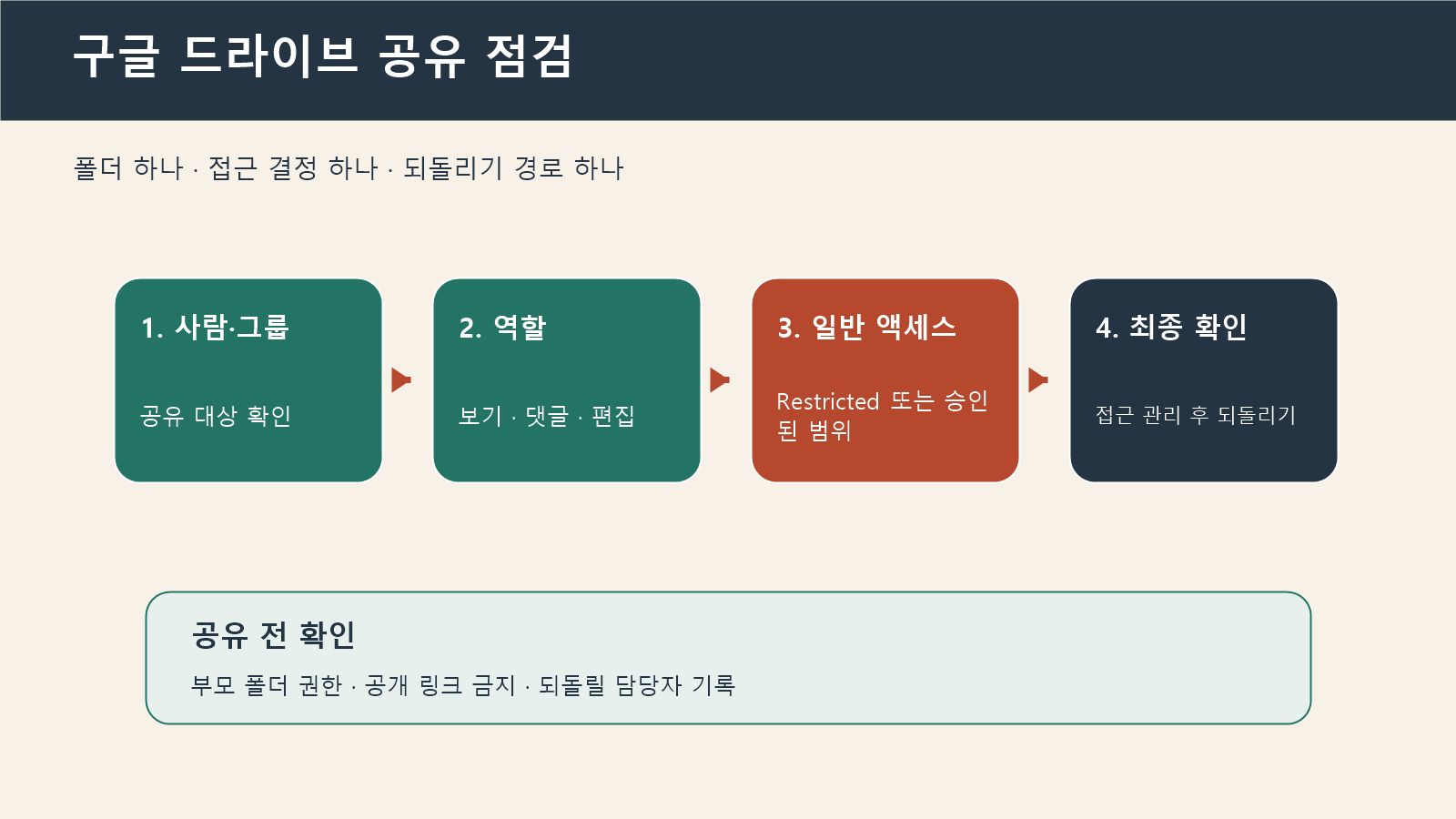
이 글에서 완성할 한 가지 결과
공유할 폴더의 접근자·역할·일반 액세스를 확인하고 잘못 공유했을 때 되돌립니다.
이런 경우에 맞습니다
- 내 드라이브 폴더를 특정 사람·그룹과 공유하려는 경우
- 링크 공개 전 범위를 점검하려는 경우
- 공유한 폴더의 권한을 줄이거나 제거하려는 경우
먼저 알아둘 규칙
Google Drive 도움말에 따르면 폴더를 공유하면 폴더 안 파일과 하위 폴더에도 같은 수준의 접근 권한이 적용됩니다. 부모 폴더의 권한을 먼저 확인해야 합니다.
1단계. 공유할 폴더에서 Share 열기
- Google Drive에서 폴더를 선택합니다.
- 오른쪽 버튼 또는 상단 공유 메뉴를 엽니다.
- 현재 접근 가능한 사람·그룹을 먼저 확인합니다.
정상 기준은 새 사람을 추가한 것이 아니라 현재 접근자를 확인한 것입니다.
2단계. 사람·그룹별 역할 확인하기
- Viewer: 보기
- Commenter: 댓글
- Editor: 수정·공유 설정 영향 가능
읽기만 필요한 사람에게 Editor를 주지 않는 것을 기본으로 합니다. 조직 정책에 따라 선택지가 달라질 수 있습니다.
3단계. General access를 Restricted로 점검하기
- General access가
Restricted인지 확인합니다. - 링크 공개 범위가 필요하지 않다면 Restricted로 되돌립니다.
Done을 눌러 저장합니다.
회사 자료라면 링크를 아는 모든 사람 공개를 기본값으로 사용하지 않습니다.
4단계. Manage access에서 다시 확인하기
- 의도하지 않은 사람이 없는가
- 역할이 의도한 값인가
- General access가 승인된 범위인가
- 부모 폴더에서 더 넓은 권한을 받는 그룹이 없는가
잘못 공유했을 때 되돌리는 방법
- Share를 다시 엽니다.
- 사람·그룹을 찾아 Remove access 또는 필요한 역할로 변경합니다.
- General access가 넓어졌다면 Restricted로 변경합니다.
- Done 후 공유 창을 다시 열어 확인합니다.
Shared drive를 쓰는 회사라면
Shared drive는 조직 정책과 멤버 권한이 별도로 적용될 수 있습니다. 외부 계정 추가와 파일 복사는 관리자 정책을 먼저 확인합니다.
완료 체크리스트
- 공유 전 기존 접근자를 확인했다.
- 역할을 최소 수준으로 정했다.
- General access가 Restricted 또는 승인된 범위다.
- 저장 후 Manage access를 다시 확인했다.
- 되돌릴 담당자를 정했다.
공식 출처와 확인일
공식 문서 확인일: 2026-08-10 KST